
Primeros pasos
Esta guía te lleva desde cero conocimiento hasta tener tu primera automatización funcionando. Está pensada para alguien que nunca ha usado Zoan Automation — y casi nadie ha tocado RPA antes. Cada paso explica qué vas a ver, qué tienes que hacer, y qué errores comunes pueden aparecer.
Al terminar vas a tener:
- Una cuenta de Zoan Automation en tu propio subdominio.
- El Agent instalado y conectado en tu máquina Windows.
- Tu primer playbook diseñado, publicado y ejecutado con éxito.
- Logs de la ejecución visibles en el portal.
Tiempo estimado: 30 a 45 minutos la primera vez. Después, crear una nueva automatización toma minutos.
Visión general del flujo
Sección titulada «Visión general del flujo»Antes de meter las manos, así se ve el camino completo:
- Solicitas tu cuenta de Zoan Cloud — recibimos tu correo y activamos tu tenant (un subdominio propio para tu organización).
- Activas tu cuenta — desde la invitación que te llega por correo defines tu contraseña y entras a
https://tu-empresa.cloud.zoansoftware.com. - Creas un ambiente (“Producción” o “Pruebas”) y dentro creas un agente, que te genera una Machine Key.
- Descargas el Zoan Platform Setup y lo instalas con el wizard — incluye Designer y Agent en un solo paquete.
- Abres Zoan Agent, pegas la URL y la Machine Key, y conectas.
- Abres Zoan Designer, creas un proyecto, arrastras actividades al canvas y configuras parámetros.
- Publicas el playbook al portal, lo asocias a un proceso del ambiente, y lo ejecutas.
- Ves los logs en tiempo real desde el portal.
A partir de aquí te llevamos paso a paso.
1. Conseguir tu cuenta de Zoan Cloud
Sección titulada «1. Conseguir tu cuenta de Zoan Cloud»Por ahora Zoan Automation se entrega con acompañamiento: no hay registro automático desde la web. Esto nos permite asegurarnos de que recibes el tenant configurado correctamente, con tu plan asignado y un canal de soporte abierto desde el primer día.
-
Solicita tu cuenta
Escribe a contacto@zoansoftware.com o llena el formulario en zoansoftware.com/contacto. Indica:
- Nombre de tu organización.
- Subdominio que quieres usar (ej.
acme→acme.cloud.zoansoftware.com). - Plan de interés (Free, Starter, Pro).
- Nombre y correo del primer usuario administrador.
-
Espera la activación
En menos de un día hábil, el primer administrador recibe una invitación a tu organización con el botón Activar cuenta. El enlace vale 72 horas: al abrirlo defines tu contraseña y entras a tu portal (
https://tu-empresa.cloud.zoansoftware.com). El instalador se descarga desde el portal, con Descargar aplicaciones.
2. Primer ingreso al portal
Sección titulada «2. Primer ingreso al portal»-
Pulsa «Activar cuenta» en el correo de invitación. Se abre la página de activación de tu portal.
-
Completa tu perfil y define tu contraseña. Usa una contraseña fuerte: el portal guarda credenciales sensibles de tus sistemas.
-
Inicia sesión en
https://tu-empresa.cloud.zoansoftware.comcon tu correo y la contraseña que definiste.
-
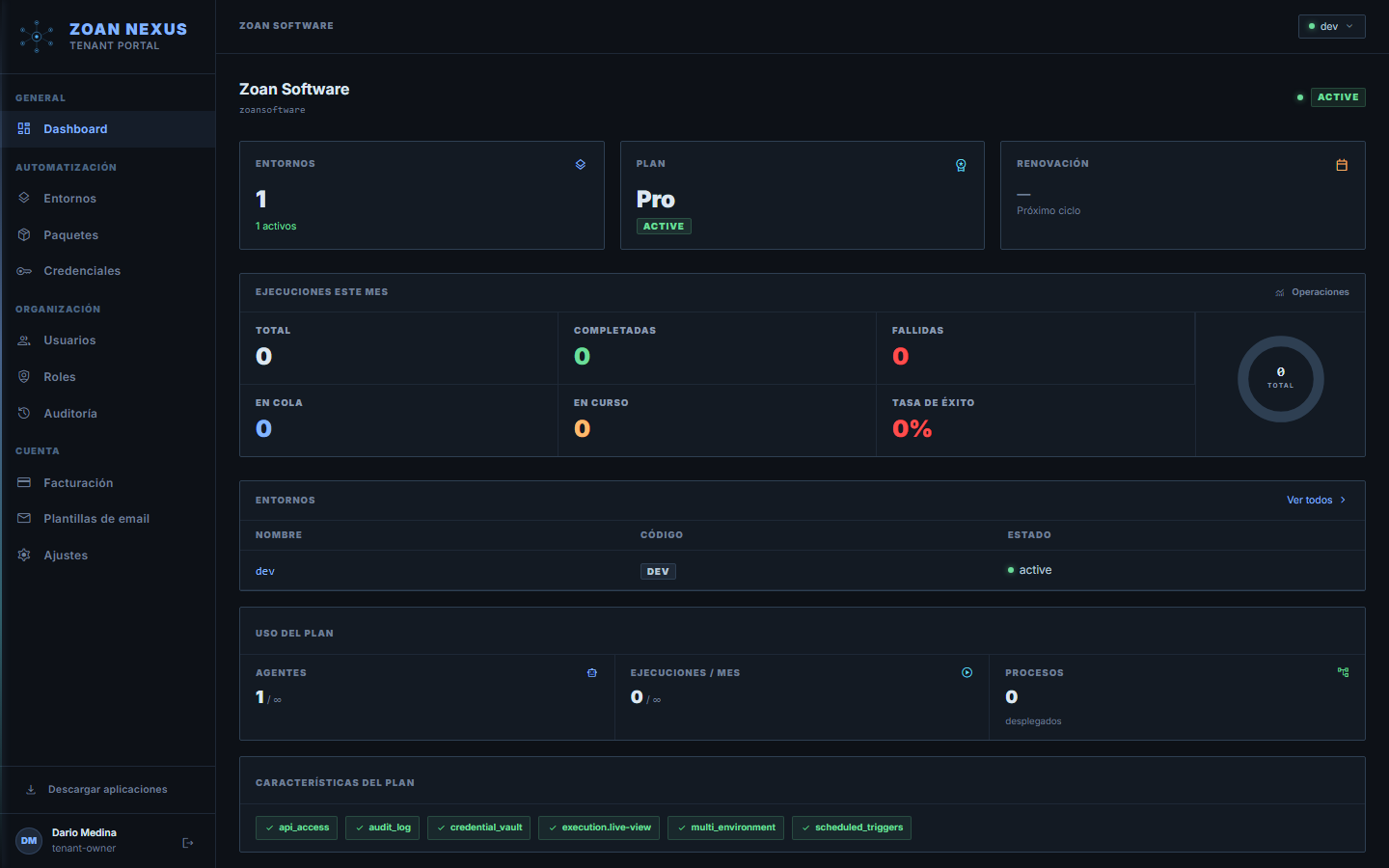
Aterrizas en Inicio. Vas a ver un resumen vacío — todavía no hay ambientes ni ejecuciones.
3. Crear tu primer ambiente
Sección titulada «3. Crear tu primer ambiente»Un ambiente (environment) es un espacio aislado donde viven los recursos: agentes, procesos, credenciales, ejecuciones. Lo típico es tener Producción, Pruebas y Desarrollo separados, pero para empezar con uno alcanza.
-
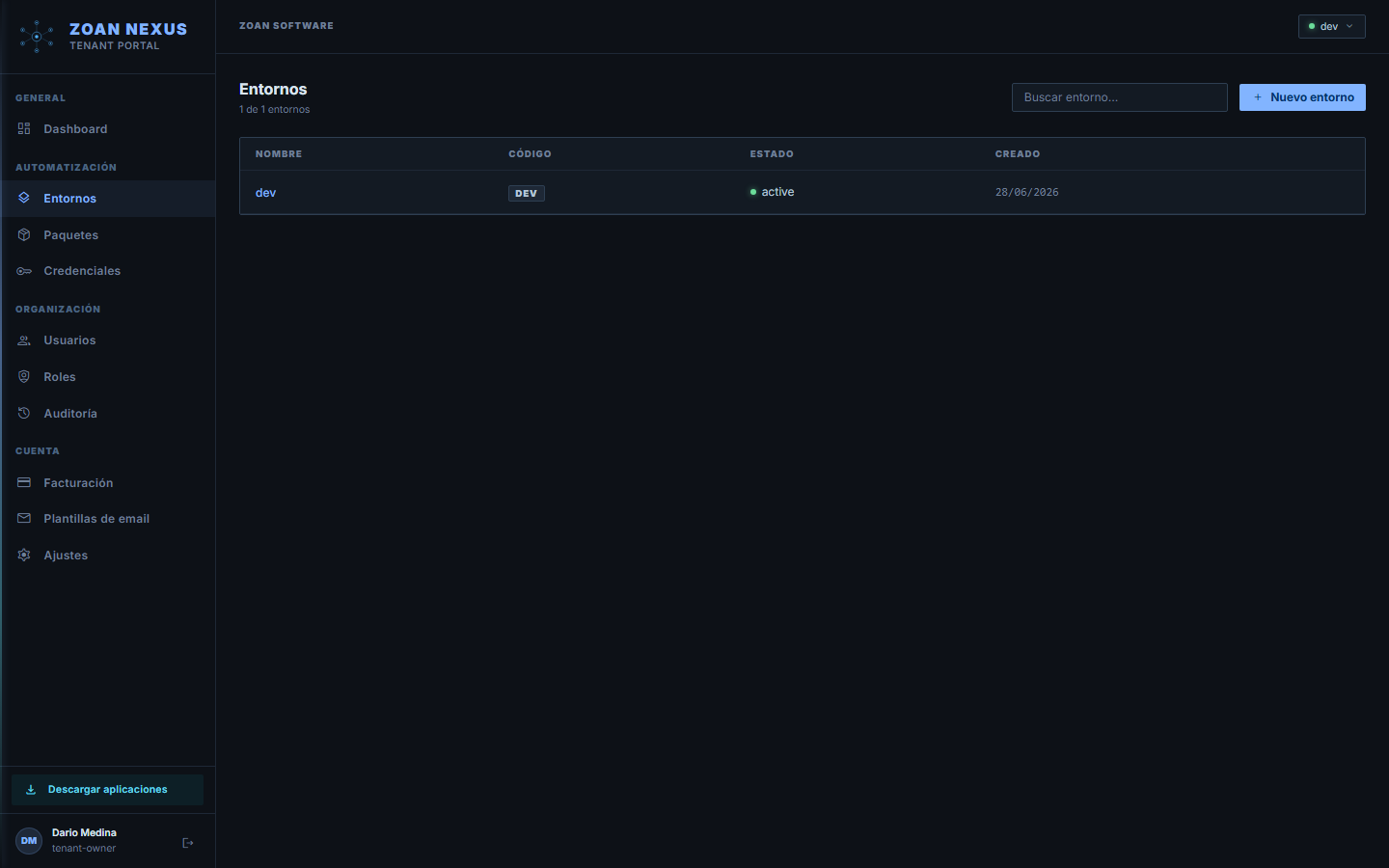
Abre Administración › Ambientes (abajo en el riel del menú; ver El menú de Zoan Cloud).
-
Clic en “Nuevo ambiente” (botón arriba a la derecha).
-
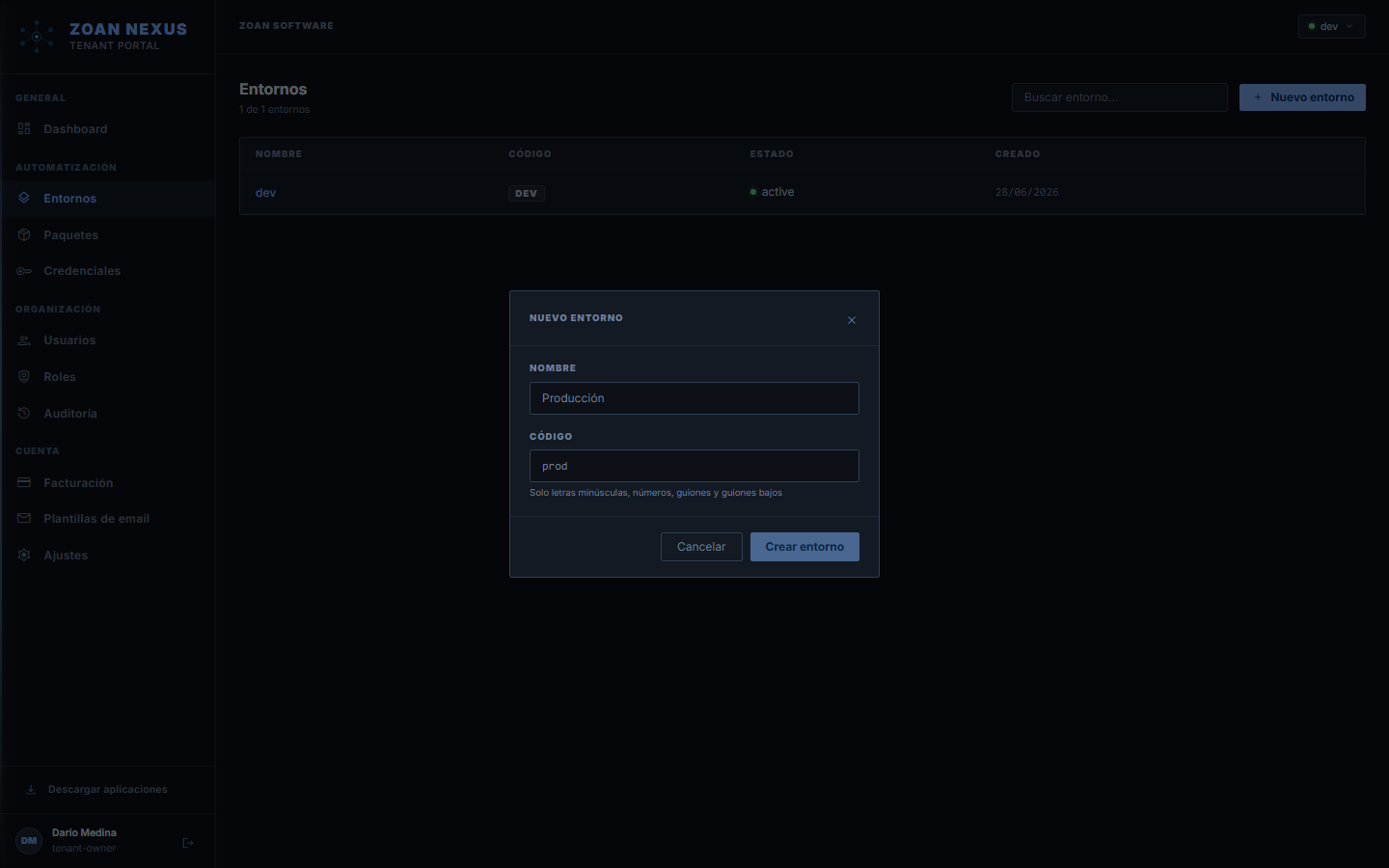
Llena el formulario:
- Nombre:
Pruebas(cambiable después). - Descripción: opcional.
- Nombre:
-
Guardar. El ambiente queda creado y entras directo a su detalle.
4. Crear una máquina dentro del ambiente
Sección titulada «4. Crear una máquina dentro del ambiente»El agente representa la máquina física o virtual donde van a ejecutarse los bots. Cuando lo creas en el portal, te devuelve una Machine Key — una clave que el Agent (la app desktop) usa para identificarse contra Zoan Cloud.
-
Con el ambiente elegido arriba a la derecha, abre Centro › Máquinas.
-
Clic en «Nueva máquina».

-
Ingresa un nombre para el agente y deja la plataforma en Windows. Convención: nombre identificable de la máquina (ej.
WIN-CONTABILIDAD-01,VM-AUTOMATION-EU-01).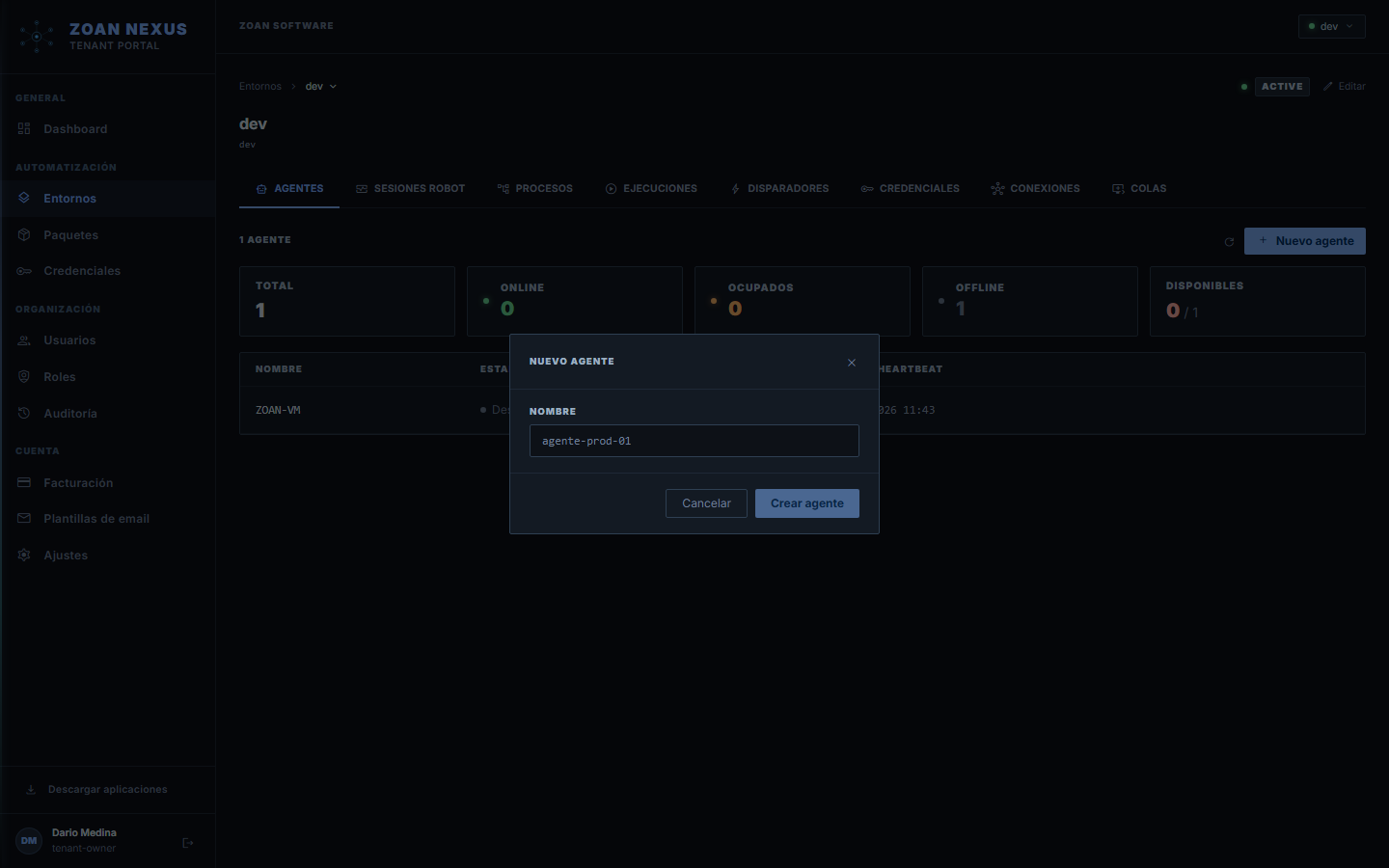
-
Clic en «Crear máquina». Aparece el modal Credenciales del agente con la URL, el Agent ID y la Machine Key:

-
Copia la Machine Key con el botón de copiar. También anotá el
agentId(te sirve para referenciar el agente desde la API). -
Clic en «Entendido». El agente aparece en la lista con estado
offline— todavía no hay nada conectado del lado de la máquina.
5. Descargar e instalar Zoan Platform
Sección titulada «5. Descargar e instalar Zoan Platform»Zoan Platform es un único instalador que trae el Designer + el Agent. No hay instaladores separados.
-
Descarga el instalador
Hay dos formas:
- Desde el portal: hay un enlace de descarga en el header del tenant o en la página de cada agente.
- Desde el correo de activación: incluye el enlace directo.
El archivo es
ZoanPlatformSetup.exe, aproximadamente 80–120 MB.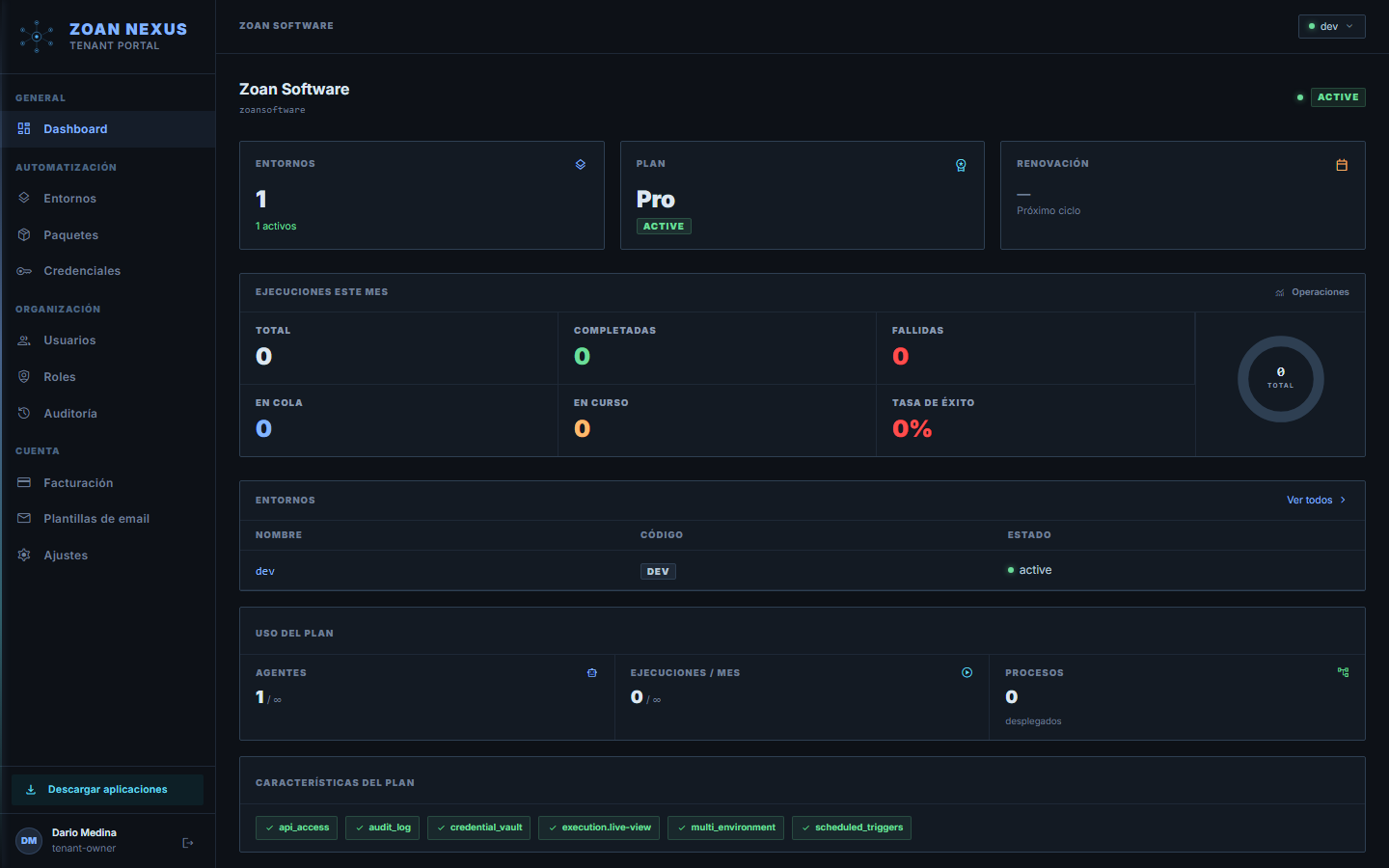
-
Ejecútalo como administrador
Doble clic en
ZoanPlatformSetup.exe. Windows pregunta si quieres permitir cambios — clic en Sí. -
Verificación automática de dependencias
Antes de mostrar el wizard, el instalador chequea dos cosas:
- .NET 8 Desktop Runtime (necesario para que las apps Windows funcionen).
- Microsoft Edge WebView2 Runtime (motor de browser embebido que usa la UI).
Si alguna falta, el instalador te pregunta si quieres descargarla. Acepta — la instalación es transparente.
-
Wizard de instalación (5 pasos)
Pantalla de bienvenida con un enlace a los Términos de Servicio y la Política de Privacidad. Clic en Get started.

- All users: para todos los usuarios de Windows, requiere admin y permite el servicio de Windows para ejecución desatendida. Carpeta:
C:\Program Files\Zoan. - Current user only: solo tu cuenta, sin admin; el Agent arranca en la bandeja al iniciar sesión. Carpeta:
%LOCALAPPDATA%\Zoan.

Clic en Next.
- Zoan Designer — editor visual de playbooks (marcado).
- Zoan Agent — conecta la máquina a Zoan Cloud y ejecuta los bots (marcado).
- Zoan Agent Service — el Agent como servicio de Windows para ejecución desatendida (desmarcado; solo con All users).
- Zoan UI Discover — la extensión del navegador para capturar selectores web (marcada).
Para este tutorial deja Designer y Agent marcados.

Clic en Install.
Barra de progreso con el detalle de qué está copiando. Tarda de 30 a 90 segundos.

Check verde. Quedan los accesos directos de Zoan Designer y Zoan Agent en el menú Inicio y el Escritorio. Clic en Launch Designer o cierra el instalador.

- All users: para todos los usuarios de Windows, requiere admin y permite el servicio de Windows para ejecución desatendida. Carpeta:
6. Conectar el Agent a Zoan Cloud
Sección titulada «6. Conectar el Agent a Zoan Cloud»Aquí usas la Machine Key que copiaste en el paso 4.
-
Abre Zoan Agent desde el menú Inicio o el ícono del escritorio.
-
Pantalla de vinculación
La primera vez que abres el Agent, te recibe esta pantalla. Hay dos campos:
- URL de Zoan Cloud — la URL de tu portal (ej.
https://acme.cloud.zoansoftware.com). - Machine Key — la clave que copiaste del portal.

- URL de Zoan Cloud — la URL de tu portal (ej.
-
Pega los valores y clic en «Vincular este equipo»
El Agent valida la URL, contacta a Zoan Cloud, registra la conexión y guarda la configuración. Si todo va bien, en 2-3 segundos cambia a la pantalla principal.

-
Verifica que aparece como
onlineen el portalVolvé al portal del tenant, abre Centro › Máquinas en el ambiente. El agente que creaste antes debería figurar ahora con estado online (verde) en lugar de offline.

7. Diseñar tu primer playbook
Sección titulada «7. Diseñar tu primer playbook»Ahora viene la parte divertida: armar una automatización.
Para este tutorial vamos a hacer algo sencillo: un playbook que abra Wikipedia, busque “Robotic process automation” y guarde el primer párrafo en una variable.
-
Abre Zoan Designer desde el menú Inicio.

-
Crea un proyecto nuevo
Clic en Nuevo proyecto. El Designer te pide:
- Nombre del proyecto:
Tutorial Wikipedia - Ubicación: por defecto sugiere
Documentos\Zoan\Proyectos\— dejalo así o cambialo.

- Nombre del proyecto:
-
Conocé la interfaz del Designer
Al abrir el proyecto vas a ver 4 áreas:
- Paleta (izquierda) — todas las actividades disponibles, agrupadas por paquete.
- Canvas (centro) — donde arrastras las actividades para armar el flujo.
- Panel de propiedades (derecha) — parámetros de la actividad seleccionada.
- Panel de variables (abajo) — variables del playbook.

-
Arrastra tu primera actividad
En la paleta, escribe
browseren el buscador. Aparecen las actividades del paquete Browser. Arrastra Open Browser al canvas.
-
Configura Open Browser
Clic en el nodo
browser-openque acabás de poner. El panel de propiedades a la derecha se abre con los parámetros:- Browser: deja
chrome. - URL:
"https://es.wikipedia.org/wiki/Automatización_robótica_de_procesos"(entre comillas: es un texto fijo) - Headless:
false(queremos ver el browser para este tutorial). - Guardar resultado en (Salida): escribe
page— esto guarda la sesión del navegador en una variable llamadapage.

- Browser: deja
-
Agregá una actividad para esperar el contenido
En la paleta, busca
page-wait-for. Arrastra Wait For debajo del Open Browser.Configura:
- Page:
page(referencias la variable que creaste en el paso anterior con una expresión). - Selector:
#mw-content-text p >> nth=0(el primer párrafo del artículo:#mw-content-text pencuentra varios y la actividad exige uno solo;>> nth=0se queda con el primero). - Timeout:
10000(10 segundos).

- Page:
-
Extraé el texto del primer párrafo
Arrastra Get Text debajo.
Configura:
- Page:
page - Selector:
#mw-content-text p >> nth=0 - Guardar resultado en (Salida):
firstParagraph
- Page:
-
Registra el resultado en un log
Arrastra Log (del paquete Core).
Configura:
- Level:
info - Message:
"Primer párrafo: " + firstParagraph
- Level:
-
Cierra el browser al final
Arrastra Close Browser y configura session:
page. -
Tu playbook debería verse así

8. Ejecutar localmente para validar
Sección titulada «8. Ejecutar localmente para validar»Antes de publicar el playbook a Zoan Cloud, conviene probarlo en tu propia máquina. El Designer puede ejecutar contra tu Agent local.
-
Verifica que el Agent esté online (revisa el ícono en la bandeja del sistema — debe tener un círculo verde).
-
Clic en “Ejecutar” en la toolbar del Designer (botón con ícono de play).
-
Mira el panel de logs (parte inferior). Vas a ver mensajes en tiempo real:
[INFO] Iniciando ejecución[INFO] browser-open: chrome → es.wikipedia.org[INFO] page-wait-for: selector encontrado[INFO] page-get-text: 487 caracteres extraídos[INFO] Primer párrafo: La automatización robótica de procesos...[INFO] browser-close[OK] Ejecución completada — 4.2s
-
Si algo falla, el panel de logs muestra el error. Las causas más frecuentes para este playbook serían:
- Wikipedia cambió su layout y el selector
#mw-content-text p >> nth=0ya no existe — actualizalo. - No tienes Chrome instalado — instala Chrome o cambia a
edgeen el parámetro Browser. - El Agent no está ejecutándose — abrilo desde el menú Inicio.
- Wikipedia cambió su layout y el selector
9. Publicar el playbook a Zoan Cloud
Sección titulada «9. Publicar el playbook a Zoan Cloud»Una vez que funciona local, lo publicas al portal para que pueda ejecutarse desatendido.
-
En el Designer, clic en “Publicar” en la toolbar.
-
Llena la información de versión
El Designer te pide:
- Versión (semántica):
1.0.0para la primera publicación. - Notas de release: opcional, pero útil para el historial.

- Versión (semántica):
-
Confirma. El Designer empaqueta el proyecto en un archivo
.zoan, lo sube al portal de Zoan Cloud y queda asociado a tu tenant. -
En el portal, abre Centro › Paquetes. Vas a ver tu paquete
Tutorial Wikipediav1.0.0 listado.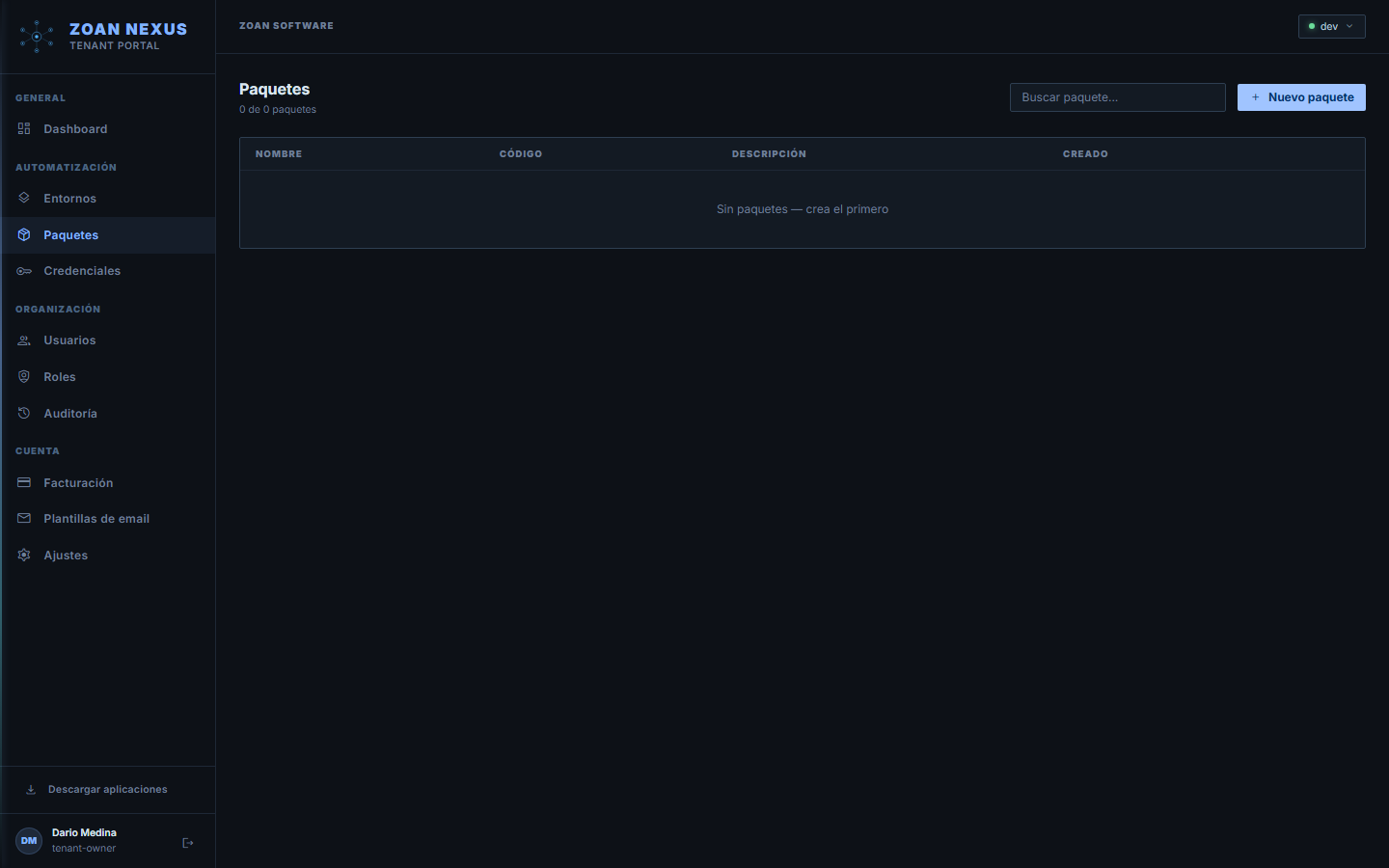
10. Crear un proceso y ejecutar desde el portal
Sección titulada «10. Crear un proceso y ejecutar desde el portal»Un proceso asocia un paquete (en una versión específica) a un ambiente. Es lo que ejecuta el agente cuando recibe una orden.
-
Con el ambiente elegido, abre Centro › Robots › Procesos.
-
Clic en “Nuevo proceso”.
-
Selecciona el paquete y la versión:
- Paquete:
Tutorial Wikipedia - Versión:
1.0.0 - Nombre del proceso:
Tutorial Wikipedia(autocompletado, puedes cambiarlo).

- Paquete:
-
Guardar.
-
Abre Centro › Robots › Ejecuciones y clic en Iniciar ejecución.
-
Selecciona:
- Proceso:
Tutorial Wikipedia - Agente: el que creaste (Zoan Cloud selecciona uno online automáticamente).
- Proceso:
-
Confirmar. La ejecución pasa al estado
queuedy, en segundos, arunning. -
Mira los logs en tiempo real desde la misma pantalla.

-
Cuando termina queda en
completed(verde) ofailed(rojo). Haz clic en la ejecución para ver el detalle: logs completos, duración, código de salida.
¡Felicitaciones! 🎉
Sección titulada «¡Felicitaciones! 🎉»Tu primer bot está ejecutándose en producción. A partir de aquí puedes:
- Probar otras actividades del catálogo — Excel, Outlook, OCR, bases de datos, SFTP.
- Programar el bot con un trigger para que se ejecute automáticamente cada día/semana.
- Usar credenciales para que tus bots accedan a sistemas que requieren login sin exponer contraseñas en el código.
- Conocer los conceptos clave en más detalle.
¿Algo salió mal?
Sección titulada «¿Algo salió mal?»| Problema | Dónde mirar |
|---|---|
| El instalador falla | Solución de problemas del Agent |
| El Agent no conecta | Estados de la máquina |
| El Designer no abre | Re-ejecuta el instalador con la opción “Reparar” |
| El playbook falla en producción | Logs de ejecución |
| Otra cosa | Conceptos o escribe a soporte@zoansoftware.com |