
Plantillas incluidas
El Designer trae cuatro plantillas, organizadas por forma de trabajo y no por caso de uso: sirven igual para facturas, pedidos, hojas de vida o cualquier otra cosa. Cómo se crean y cómo funciona su Config.xlsx: Plantillas de proyecto.
| Plantilla | Úsala cuando… | Tú escribes |
|---|---|---|
| Proceso transaccional | Hay una lista de cosas por trabajar, una por una: filas, archivos o ítems de una cola. | ProcesarElemento |
| Cargador de cola | Quieres repartir el trabajo entre uno o varios robots mediante una cola de Zoan Cloud. | PrepararElemento |
| Proceso secuencial | La tarea corre de principio a fin: un informe, una sincronización, un respaldo. | Pasos |
| Proceso con intervención humana | Una persona tiene que decidir (aprobar, elegir, validar) y el robot sigue según la decisión. | PrepararDecision, SiAprueba, SiRechaza, SiVence |
Las tres primeras traen Iniciar, Recuperar y Finalizar. En el Proceso transaccional y el Proceso secuencial de un proyecto Windows, esos playbooks abren tu aplicación (RutaAplicacion), la cierran a la fuerza y la reabren si se cuelga (ProcesoAplicacion), y toman una captura para entender el fallo (CarpetaCapturas). En el Cargador de cola y en los proyectos headless son puntos donde abrir o cerrar lo que el proceso necesite, sin escritorio.
Proceso transaccional
Sección titulada «Proceso transaccional»Para cualquier lista de cosas por trabajar. Cada elemento se procesa con reintentos y recuperación, un fallo no detiene el resto y todo queda en una bitácora.
flowchart LR
  A[InitAllSettings] --> B[Iniciar] --> C{Fuente}
  C -- Excel o carpeta --> D[ObtenerElementos] --> E[ProcesarElemento<br/>por cada uno]
  C -- Cola --> F[ProcesarCola] --> E
  E --> G[Bitácora] --> H[Finalizar]
- ObtenerElementos convierte la fuente en una lista: cada fila del Excel es un diccionario con una clave por columna; de una carpeta, cada archivo trae
Id(su nombre) yRuta. - ProcesarElemento es lo que el robot hace con un elemento. Lee sus datos con
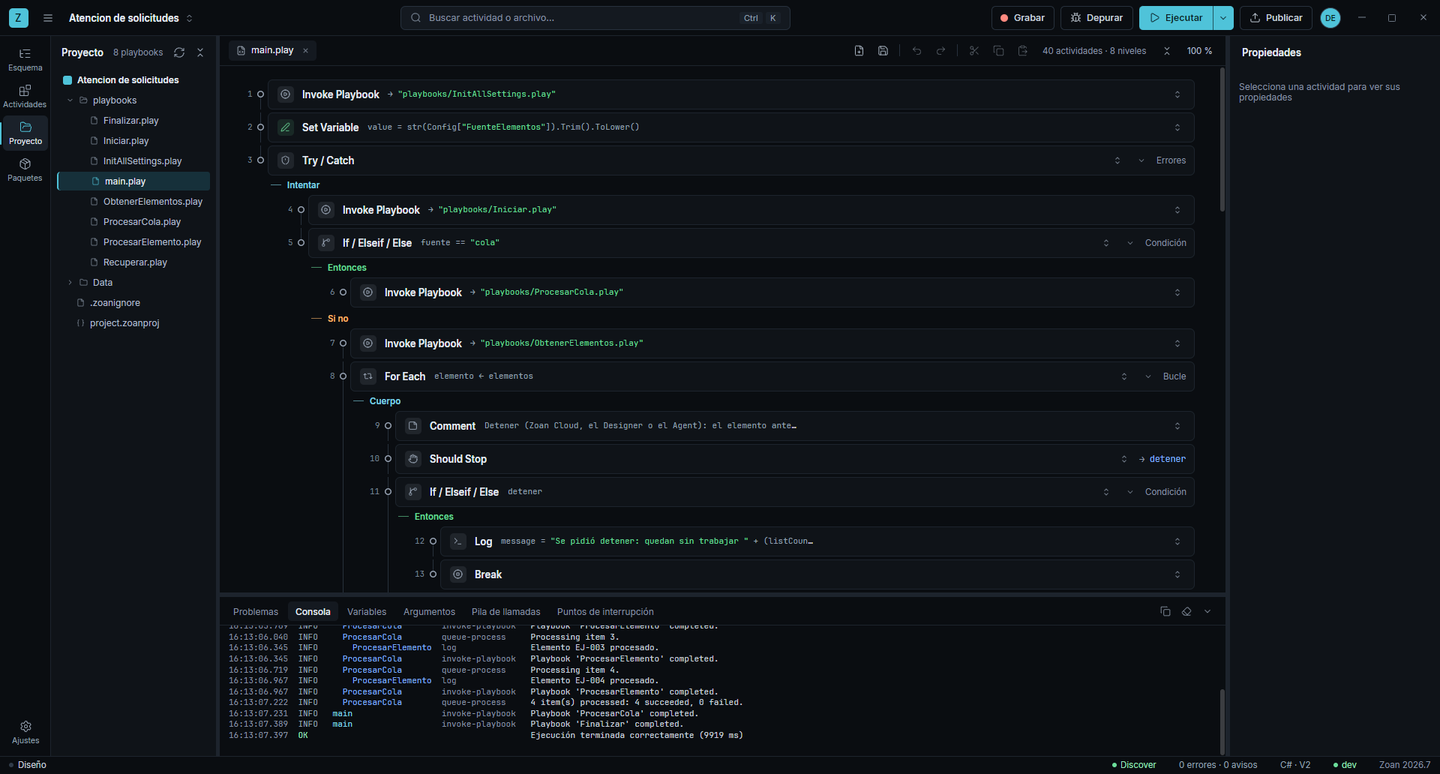
elemento["Columna"]. - Con la fuente Cola, ProcesarCola toma ítems de la cola hasta vaciarla. Varios robots pueden atender la misma cola a la vez, y la cola reintenta los errores de sistema según su configuración.
- Antes de cada elemento consulta Should Stop: si alguien pidió Detener, termina el elemento en curso y cierra limpio.
- Deja
salida/bitacora-AAAAMMDD-HHMM.xlsxcon el resultado de cada elemento:OK,NEGOCIOoSISTEMA.
| Clave | Por defecto | Qué hace |
|---|---|---|
FuenteElementos | Excel | Excel, Carpeta o Cola. |
OrigenElementos | vacío | Ruta del Excel o de la carpeta. Vacío = los ejemplos de Data/ejemplos. |
HojaElementos | Elementos | Hoja del Excel (una fila por elemento; la columna Id los identifica). |
PatronArchivos | *.* | Qué archivos de la carpeta se trabajan. |
Cola | vacío | Cola de Zoan Cloud, solo con la fuente Cola. |
CarpetaSalida | vacío | Dónde queda la bitácora. Vacío = salida del proyecto. |
ReintentosSistema / EsperaReintentoMs | 2 / 2000 | Reintentos tras un error de sistema y espera entre ellos (hoja Constants). |
Cargador de cola
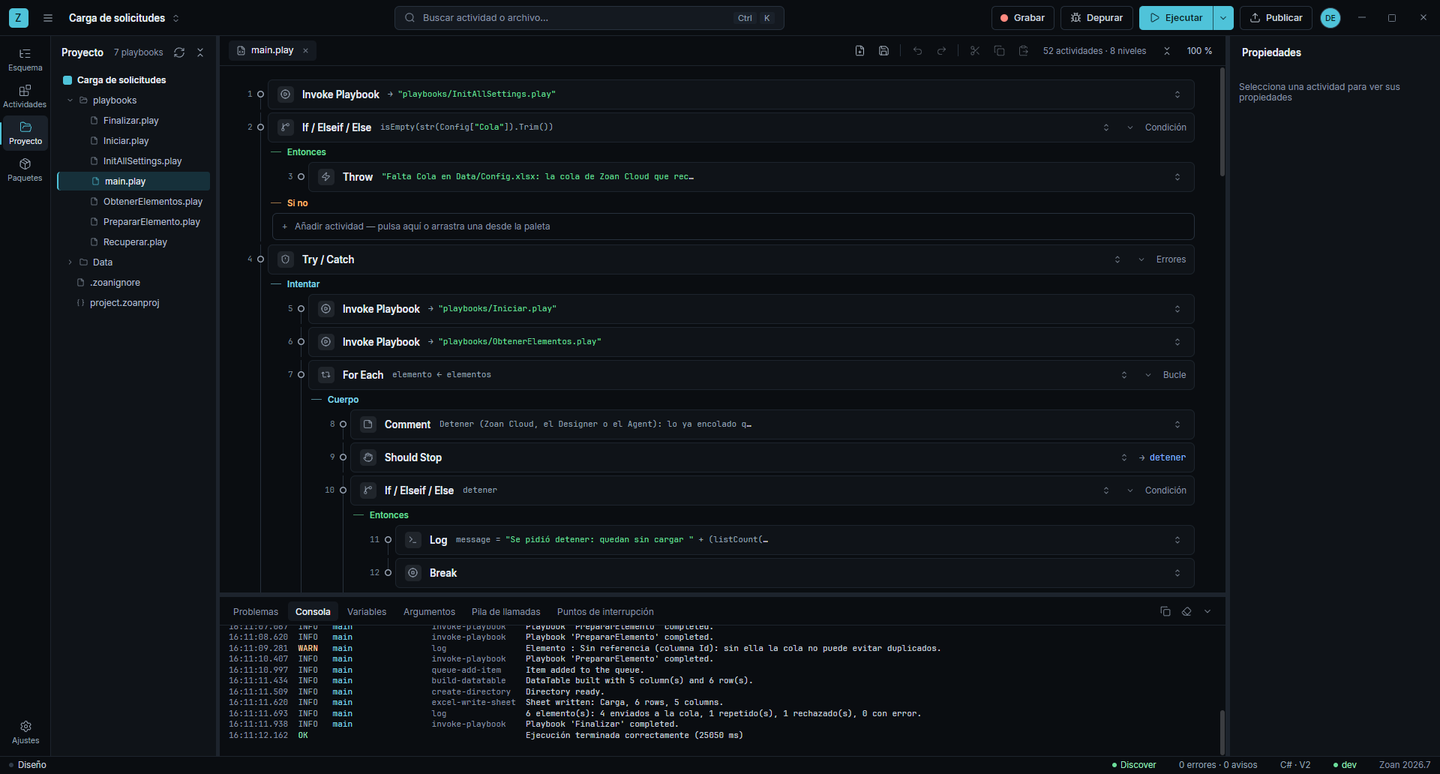
Sección titulada «Cargador de cola»Para repartir el trabajo: lee un Excel o una carpeta y pone cada elemento en una cola de Zoan Cloud, de donde uno o varios robots lo toman. Combínalo con el Proceso transaccional con la fuente Cola: uno carga y el otro atiende.
- PrepararElemento valida un elemento y arma lo que viaja en la cola (
contenido, que el que atiende lee enitem.SpecificContent) y sureferencia. Si un dato impide encolarlo, lanza un error de negocio: el elemento queda RECHAZADO y la carga sigue. - La referencia es la llave del ítem en la cola (la columna
ColumnaReferencia). Si esa referencia ya está en la cola, por ejemplo de una carga anterior, la cola devuelve el ítem existente y no crea otro. Repetir la carga nunca duplica. - Una referencia repetida dentro de la misma fuente queda REPETIDO. Un elemento sin referencia se rechaza, porque sin ella no se pueden evitar duplicados.
- Un fallo al encolar (la red, Zoan Cloud) se reintenta. Si aun así algún elemento no entró, la ejecución termina fallida para que alguien lo note, y correrla otra vez carga solo lo que falta.
- Deja
salida/carga-AAAAMMDD-HHMM.xlsxcon el resultado de cada elemento.
| Clave | Por defecto | Qué hace |
|---|---|---|
Cola | vacío | Obligatoria. La cola que recibe los elementos (créala en el portal, en Colas). |
FuenteElementos | Excel | Excel o Carpeta. |
OrigenElementos | vacío | Ruta del Excel o de la carpeta. Vacío = los ejemplos de Data/ejemplos. |
HojaElementos | Elementos | Hoja del Excel. |
PatronArchivos | *.* | Qué archivos de la carpeta se cargan. |
ColumnaReferencia | Id | Columna con la llave única de cada elemento. De una carpeta, Id es el nombre del archivo. |
Prioridad | vacío | high, normal o low. Vacío = la de la cola. |
CarpetaSalida | vacío | Dónde queda la bitácora. |
ReintentosSistema / EsperaReintentoMs | 2 / 2000 | Reintentos al encolar. |
Así se ve el Proceso transaccional atendiendo lo que cargó:
Proceso secuencial
Sección titulada «Proceso secuencial»Para tareas que corren de principio a fin. Reintenta lo que falla por el sistema, cierra siempre lo que abrió y deja claro en Zoan Cloud si terminó bien.
- Pasos son los pasos del proceso, en orden. Un error de negocio lo detiene sin reintentar; uno de sistema ejecuta Recuperar y reintenta.
- Finalizar corre siempre. Si hubo error, se relanza después de Finalizar: la ejecución queda fallida en Zoan Cloud y avisa a quien corresponda.
- Si un paso es largo y conviene poder pararlo entre pasos, consulta Should Stop antes del siguiente.
Claves: las de la aplicación en Windows (RutaAplicacion, ProcesoAplicacion, CarpetaCapturas) y los reintentos (ReintentosSistema, EsperaReintentoMs).
Proceso con intervención humana
Sección titulada «Proceso con intervención humana»Para cualquier paso en que una persona decide. La decisión llega desde la bandeja de Tareas de Zoan Cloud y el proceso sigue por la rama que corresponde.
flowchart LR
  A[PrepararDecision] --> B[Tarea para RolDecide]
  B -- sin ProcesoContinuacion --> C[El robot espera] --> D[Continuar]
  B -- con ProcesoContinuacion --> E[El robot termina] -. la decisión reanuda el proceso .-> D
  D --> F[SiAprueba]
  D --> G[SiRechaza]
  D --> H[SiVence]
- PrepararDecision reúne lo que la persona necesita ver: título, descripción, datos (clave → valor) y hasta 10 archivos adjuntos.
- Se crea una tarea humana para el rol
RolDecide, con las opciones deOpcionesDecisiony plazo si ponesPlazoHoras. - Sin
ProcesoContinuacion, el robot espera la decisión hastaEsperaDecisionMinutos(si nadie decide, cancela la tarea). Así se prueba de punta a punta desde el Designer. - Con
ProcesoContinuacion(el nombre del proceso publicado, normalmente este mismo), el robot termina en cuanto crea la tarea. Cuando alguien decide o vence el plazo, Zoan Cloud reanuda ese proceso condecision,commentydata. Ningún robot queda ocupado esperando. - Continuar lleva la decisión a su rama: la primera opción va a SiAprueba, cualquier otra a SiRechaza, y la vencida a SiVence.
| Clave | Por defecto | Qué hace |
|---|---|---|
RolDecide | vacío | Obligatoria. Código del rol de Zoan Cloud que recibe la tarea. |
OpcionesDecision | Aprobar, Rechazar | Opciones separadas por coma. La primera lleva a SiAprueba. |
PlazoHoras | vacío | Horas para decidir antes de ir a SiVence. Vacío = sin plazo. |
ProcesoContinuacion | vacío | Proceso publicado que la decisión reanuda. Vacío = el robot espera. |
CatalogoTareas | decisiones | Agrupa las tareas en la bandeja. |
EsperaDecisionMinutos | 30 | Sin ProcesoContinuacion: cuánto espera el robot (hoja Constants). |