
UI Discover
Zoan UI Discover captura selectores apuntando con el mouse: abres la pantalla que quieres automatizar, haces clic en el elemento y el Designer arma un selector robusto, con el camino de contexto hasta el elemento y un CSS de respaldo. No hace falta escribirlo a mano.
El campo selector
Sección titulada «El campo selector»Toda actividad que actúa sobre un elemento —Click, Type Text, Get Text, las de Desktop…— tiene un parámetro selector en Propiedades:
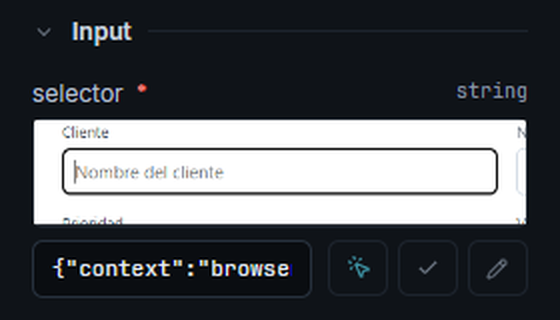
- La miniatura muestra el elemento capturado: así reconoces de un vistazo qué selecciona cada actividad.
- El campo muestra el selector y es de solo lectura: el selector se captura y se afina en el editor, no se teclea. Doble clic en el campo abre el editor.
- Capturar (el puntero) inicia la captura. En una actividad de navegador captura en la página; en una de escritorio o SAP, en la aplicación de Windows.
- Validar (✓) busca el elemento en la página abierta (solo navegador).
- Editar selector (lápiz) abre el Explorador de selectores.
Capturar nunca guarda a ciegas: el resultado se abre en el explorador, lo revisas y solo queda en la actividad cuando pulsas Guardar selector.
La extensión del navegador
Sección titulada «La extensión del navegador»La captura en páginas web usa la extensión Zoan UI Discover para Chrome y Edge.
- Con el instalador de Zoan no tienes que hacer nada: el instalador deja la extensión registrada y, la próxima vez que abras Chrome o Edge, el navegador la descarga de la Chrome Web Store y te pide confirmar Habilitar extensión una sola vez.
- A mano: instálala desde la Chrome Web Store. Sirve para Chrome y para Edge; en Edge acepta Permitir extensiones de otras tiendas si te lo pregunta.
El chip Discover de la barra de estado del Designer se pone en verde cuando la extensión está conectada. Si no lo está, un clic en el chip abre la página de la tienda para instalarla.
Capturar en una página web
Sección titulada «Capturar en una página web»- Abre en Chrome o Edge la página que quieres automatizar y déjala en el estado correcto: con la sesión iniciada y en la pantalla adecuada. Capturas lo que ves.
- En la actividad, pulsa Capturar. El Designer se minimiza.
- En la página aparece una barra Selecciona un elemento. Al mover el mouse, el elemento bajo el cursor se resalta con su etiqueta (por ejemplo
input#cliente). - Haz clic en el elemento. El Designer vuelve al frente con el Explorador de selectores abierto.
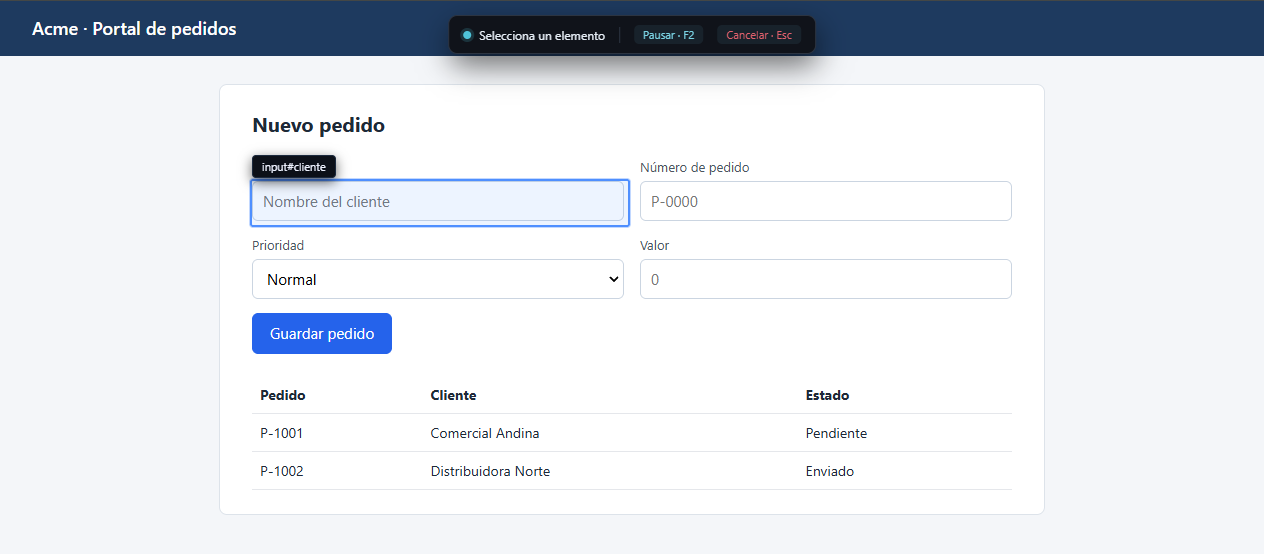
- Pausar · F2 congela el resaltado unos segundos para que puedas abrir un menú o un desplegable y capturar lo que aparece dentro.
- Cancelar · Esc cancela la captura.
- Si el Designer no recibe la captura en 2 minutos, la cancela y te avisa. En ese caso revisa que el chip Discover siga en verde.
Capturar en una aplicación de escritorio
Sección titulada «Capturar en una aplicación de escritorio»Para las actividades de Desktop y de SAP, Capturar elemento de escritorio usa el capturador integrado del Designer, basado en UI Automation de Windows. No necesita extensión.
- Pulsa Capturar. Aparece una capa sobre las pantallas y la barra Selecciona un elemento.
- Mueve el mouse sobre la aplicación: el control bajo el cursor se resalta (botón, campo, celda…).
- Haz clic para capturarlo, o pulsa Esc para cancelar. Pausar · F2 funciona igual que en el navegador: congela el resaltado para abrir un menú.
- En una ventana de SAP GUI, el capturador pregunta al árbol de scripting de SAP en vez de a UI Automation. Necesita una sesión de SAP abierta; si no la hay, el Designer te avisa antes de empezar.
- En aplicaciones Java de escritorio (Swing/AWT), el capturador activa el Java Access Bridge automáticamente; la barra muestra «Conectando con la aplicación Java…». Si el bridge se acaba de habilitar, reinicia las apps Java que ya estaban abiertas.
Ajustar lo capturado
Sección titulada «Ajustar lo capturado»Lo capturado se abre en el Explorador de selectores: el árbol de la página o de la ventana, el selector nodo a nodo con una casilla y una comparación por atributo, las anclas, y cuántos elementos encuentra el selector, resaltados en la pantalla. Ahí también buscas en el árbol, pruebas el selector con valores de variables y lo reparas cuando la aplicación cambia.
Los selectores de SAP se ajustan en el editor de nodos y JSON de siempre.
Validar
Sección titulada «Validar»Validar (✓), junto al campo, busca el elemento en la página abierta con el selector actual, sin abrir el explorador. El resultado dice Elemento encontrado en la página en verde o Elemento NO encontrado en rojo, y la página resalta el elemento un momento según la vía por la que lo encontró:
- Verde: por el camino de nodos. Es el resultado que buscas.
- Naranja: solo por el CSS de respaldo. Conviene revisarlo en el explorador.
- Morado: solo por XPath, que se rompe ante cualquier cambio de estructura.
El detalle de cada vía está en Selectores › Orden de resolución. En escritorio, el explorador muestra las coincidencias en vivo.
Grabar acciones
Sección titulada «Grabar acciones»Con Grabar, en la barra superior, no capturas un elemento cada vez: haces el recorrido una vez en la aplicación y el Designer lo convierte en actividades, cada una con su selector ya capturado.
- Abre el playbook donde quieres los pasos y pulsa Grabar.
- Trabaja como siempre en el navegador (con la extensión conectada) o en una aplicación de escritorio: clics, escritura, casillas, listas desplegables, navegación. En SAP GUI también se graban los botones, los campos, las pestañas y las transacciones.
- Cada acción aparece como una actividad en el lienzo y un aviso te confirma cuántas llevas.
- Pulsa Detener para terminar.
- Los pasos de escritorio quedan agrupados dentro de un ámbito por aplicación (Win Attach o SAP — Attach), listos para ejecutarse.
- Las contraseñas no se graban: el Designer te avisa y ese paso queda para que lo llenes con una credencial.
- En un proyecto headless solo se graban las acciones del navegador.
Después revisa lo grabado: ajusta los textos que cambian con comodines y atiende los avisos de selector frágil del panel Problemas.
Consejos
Sección titulada «Consejos»- Deja la pantalla lista antes de capturar: la sesión iniciada y la vista correcta.
- Busca 1 coincidencia en el explorador, o que un ancla decida entre varias.
- Simplifica: quita atributos sobrantes y cambia los textos variables por comodines o por
{{ }}. - Guarda solo cuando el selector te convenza: mientras no pulses Guardar, la actividad conserva el selector anterior.
Siguientes pasos
Sección titulada «Siguientes pasos»- Selectores: qué capturas y cómo hacerlo robusto.
- Explorador de selectores: ajustar, probar y reparar lo capturado.
- Browser y Desktop: las actividades que usan estos selectores.