
Plantillas de proyecto
Una plantilla es un proyecto de partida con la estructura ya resuelta: el manejo de errores, los reintentos, el cierre seguro y la bitácora. Tú escribes solo la parte propia de tu proceso, y partes de una estructura probada:
- No preguntan nada al crear. Todo lo que se ajusta vive en el archivo
Data/Config.xlsxdel proyecto, con un valor por defecto y una descripción por clave. - Corren tal como correrán en producción. No hay modos especiales: lo que ves en el Designer es lo que hace el robot desatendido.
- Se adaptan a la plataforma. Un proyecto Windows recibe además la apertura, recuperación y cierre de tu aplicación; uno headless recibe la versión sin escritorio.
Crear un proyecto desde una plantilla
Sección titulada «Crear un proyecto desde una plantilla»La pantalla de inicio del Designer muestra la galería: Proceso en blanco primero y después las plantillas incluidas y las de tu equipo (también tienes Nuevo proyecto en blanco · Ctrl+Shift+N sobre la galería). Todas, salvo la de en blanco, traen Config.xlsx, errores de negocio y de sistema, reintentos y bitácora.
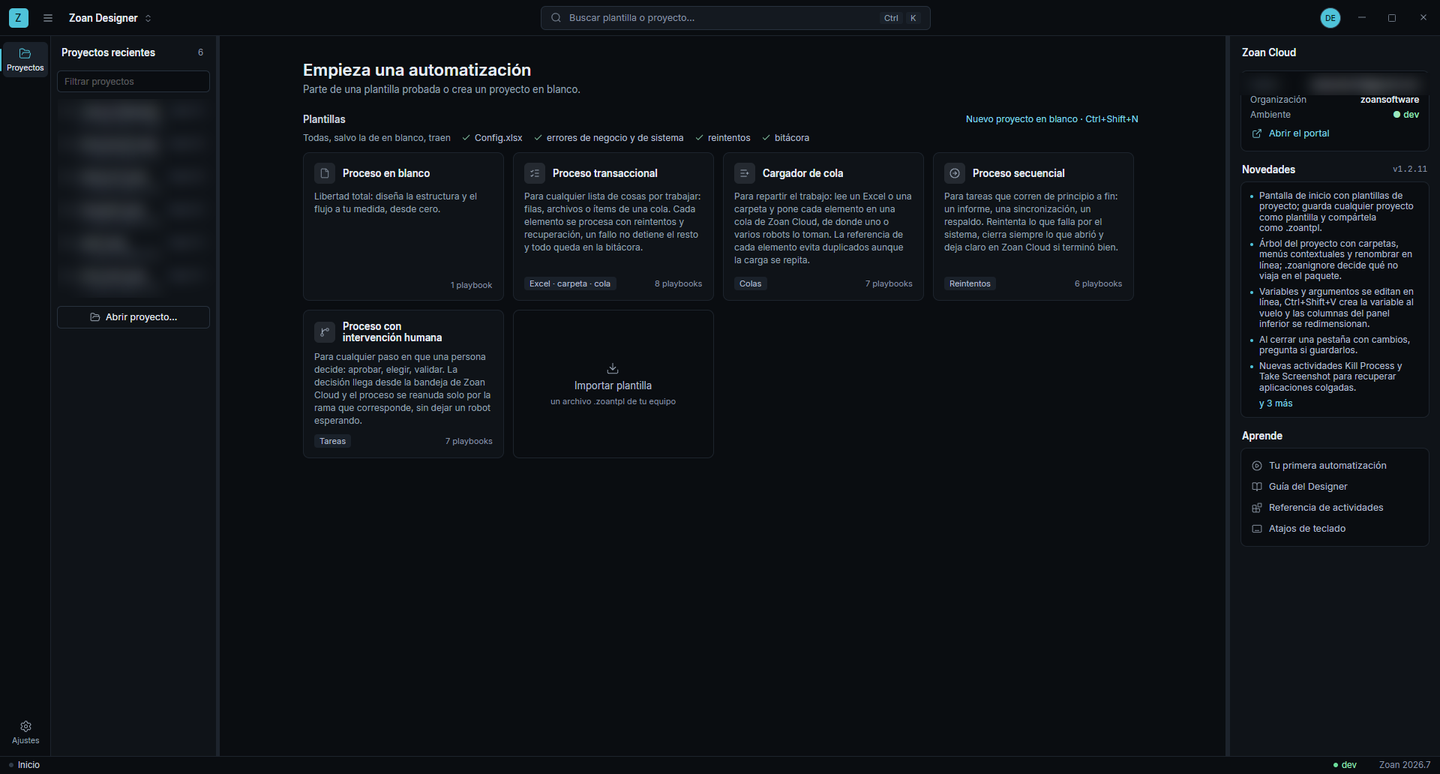
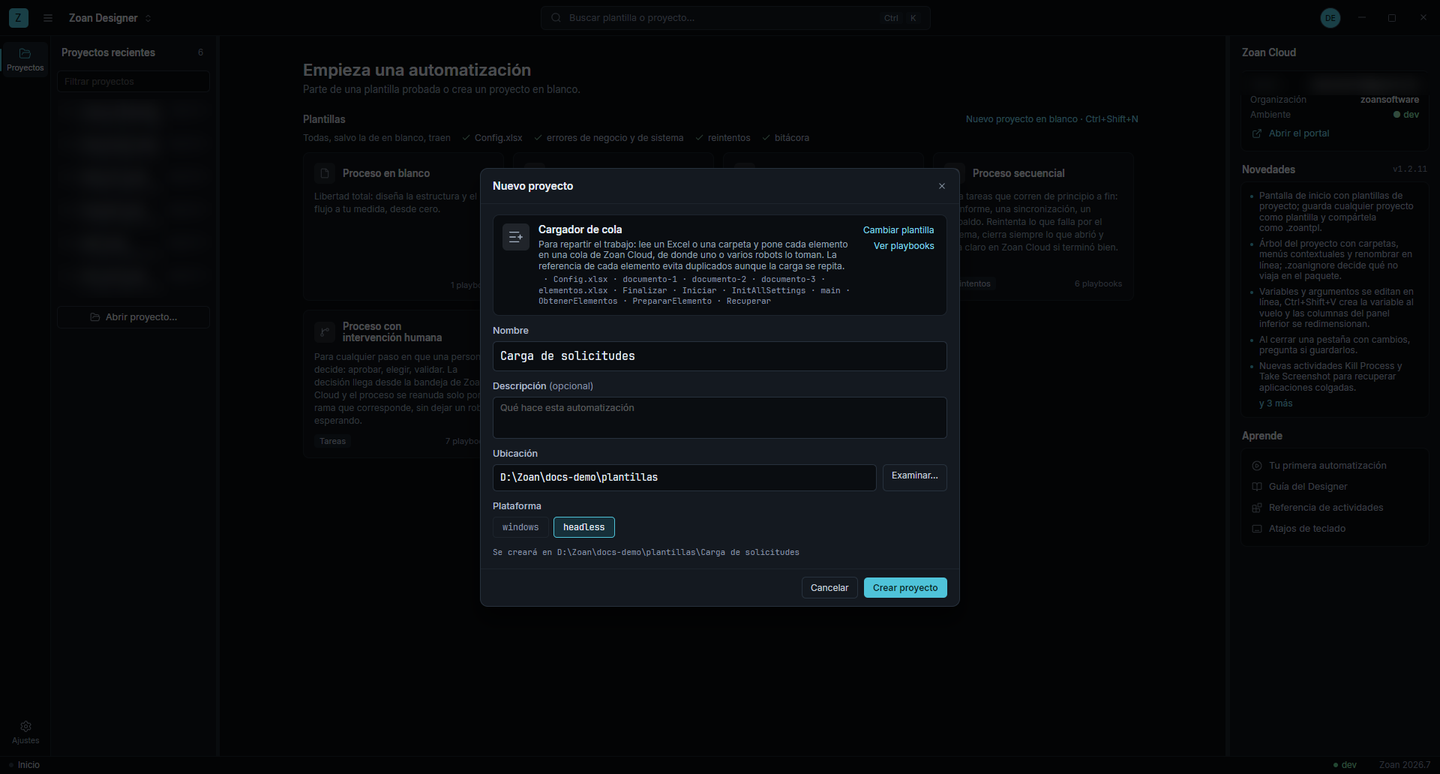
- Pulsa la tarjeta de la plantilla. Se abre Nuevo proyecto con su descripción y la lista de archivos que trae (Ver playbooks los muestra antes de crear).
- Escribe el nombre, la ubicación y, si quieres, una descripción.
- Elige la plataforma:
windowsoheadless. No se puede cambiar después (ver Configuración del proyecto). - Pulsa Crear proyecto. Se abre con
main.playlisto para ejecutar.
El proyecto recuerda de qué plantilla y versión nació (en project.zoanproj), pero a partir de ahí es tuyo: cambiarlo no toca la plantilla.
Qué hace cada plantilla y qué claves trae: Plantillas incluidas.
El archivo Config.xlsx
Sección titulada «El archivo Config.xlsx»Los valores que cambian entre ambientes o que el negocio ajusta (rutas, nombres de colas, roles, reintentos) no van escritos en los playbooks: van en Data/Config.xlsx, un Excel que cualquiera puede ajustar sin tocar el flujo:
| Hoja | Para qué |
|---|---|
| Settings | Lo que se ajusta por proyecto o ambiente: fuentes, colas, carpetas, roles. |
| Constants | Valores técnicos que rara vez cambian: número de reintentos, esperas. |
Cada hoja tiene tres columnas: Name, Value y Description. Una clave repetida en una hoja posterior sobrescribe la anterior.
Al empezar, main invoca InitAllSettings, que lee el archivo y deja todo en la variable Config. main se lo pasa a los demás playbooks en su entrada in_Config. Cada valor se lee así:
str(Config["Cola"]) // en main: textotoInt(in_Config["ReintentosSistema"]) // en un playbook invocado: número- Añadir una clave: agrega una fila en Settings (o Constants) y léela con
Config["TuClave"](oin_Config["TuClave"]). No hay que declararla en ningún otro lado. - Viaja en el paquete:
Config.xlsxse publica con el proceso, así que el robot desatendido usa los mismos valores que probaste. Para otro ambiente, cambia el archivo y publica una versión nueva. - Nada de secretos: contraseñas y llaves van en Credenciales, no en el Excel.
Errores de negocio y de sistema
Sección titulada «Errores de negocio y de sistema»Todas las plantillas distinguen los dos tipos de error:
- Error de negocio: un dato impide seguir (un campo vacío, un valor fuera de regla). Reintentar no lo arregla. Lánzalo con Throw y el tipo de error Excepción de negocio (
BusinessRuleException): el elemento se marca y el proceso sigue con el siguiente. - Error de sistema: la aplicación no respondió, se cayó la red. Se ejecuta Recuperar y se reintenta según
ReintentosSistemayEsperaReintentoMs.
Finalizar corre siempre en el finally, también si alguien termina la ejecución. Y si alguien pide Detener, las plantillas por elementos terminan el elemento en curso y cierran limpio (ver Should Stop).
Plantillas propias del equipo
Sección titulada «Plantillas propias del equipo»Cualquier proyecto puede convertirse en plantilla para que tu equipo empiece igual.
Guardar un proyecto como plantilla
Sección titulada «Guardar un proyecto como plantilla»Con el proyecto abierto: ☰ → Archivo → Guardar como plantilla, o clic derecho sobre la raíz del proyecto en el panel Proyecto.
- Se guarda lo que viajaría en el paquete del proceso: se respeta
.zoanignorey no se copiaproject.zoanproj. - Toma el nombre, la descripción y la plataforma del proyecto.
- Aparece en la galería junto a las incluidas. Guardarla otra vez con el mismo nombre la actualiza.
Si quieres que la tarjeta muestre etiquetas, pasos de «cómo funciona» o un icono, pon un template.json en la raíz del proyecto (con el mismo formato de las plantillas incluidas). Ese archivo es el manifiesto de la plantilla y no se copia a los proyectos que nazcan de ella.
Compartirla: exportar e importar
Sección titulada «Compartirla: exportar e importar»- Exportar: clic derecho sobre la tarjeta de la plantilla → Exportar plantilla…. Genera un archivo
.zoantpl, que se comparte como cualquier archivo. Sirve también con las plantillas incluidas. - Importar: en la galería, tarjeta Importar plantilla → elige el
.zoantpl. Queda en tus plantillas; importar otra vez la misma la actualiza. - Quitar: clic derecho sobre una plantilla propia → Quitar plantilla (va a la papelera). Las incluidas no se pueden quitar.
Las plantillas propias viven en tu carpeta de usuario (%APPDATA%\Zoan\templates). Clic derecho sobre una de ellas → Mostrar en el Explorador te lleva a la carpeta.