
Configuración
El Agent se configura desde su propia ventana y desde el portal, nunca editando archivos a mano. Esta página explica qué se configura en cada lado, cómo se actualiza solo y dónde guarda lo que necesita.
Vincular el equipo con Zoan Cloud
Sección titulada «Vincular el equipo con Zoan Cloud»Es lo único que hay que configurar en el equipo. La primera vez que abres el Agent, la pantalla de vinculación pide:
- URL de Zoan Cloud: la de tu portal (ej.
https://acme.cloud.zoansoftware.com). - Machine Key: la clave que muestra el portal al crear la máquina con Nueva máquina en Centro › Máquinas.
Ver Instalación en Windows → Conectar el Agent a Zoan Cloud para el procedimiento detallado.

La clave queda atada a ese equipo: si otro equipo intenta conectarse con ella, el Agent avisa que la llave es de otro equipo. Así una clave copiada no sirve en otra máquina.
Después de vincularlo
Sección titulada «Después de vincularlo»La ventana del Agent muestra el estado (Conectado, Conectando…, Sin conexión o Sin vincular), la instancia de Zoan Cloud, el modo (Atendido o Atendido y desatendido), la versión, la Cuenta de la persona y dos pestañas:
- Procesos: los procesos publicados del ambiente, cada uno con Ejecutar para lanzarlo en este equipo.
- Registro: la actividad del Agent (conexión con Zoan Cloud, ejecuciones), con Copiar registro para pegarlo en un ticket de soporte.
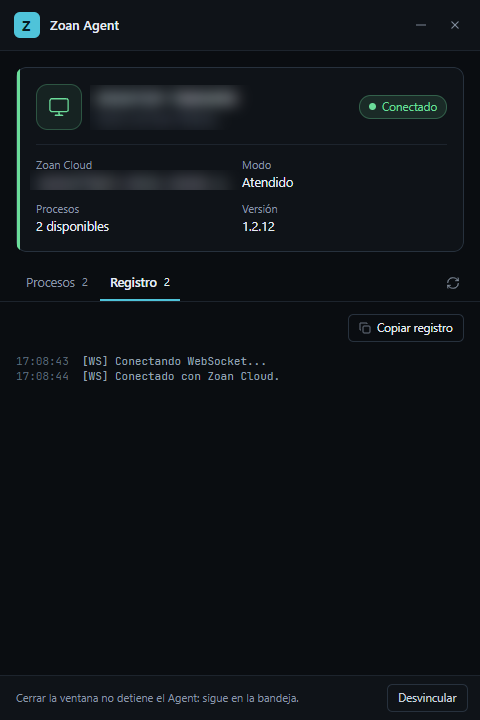
Cerrar la ventana no detiene el Agent: sigue en la bandeja del sistema.
La cuenta de la persona
Sección titulada «La cuenta de la persona»Para ver y ejecutar procesos desde el equipo, la persona pulsa Iniciar sesión. El Agent abre el navegador en Autorizar Zoan Agent; ella confirma con Autorizar y vuelve a la app, sin escribir su contraseña en el Agent. Cada ejecución queda a su nombre y requiere su licencia de Robot atendido (ver Licencias). Cerrar sesión está en la misma fila; si hay una ejecución en curso, sigue hasta terminar.
Desde la versión 1.2.30, el Agent y Zoan Designer comparten la sesión de la persona en el equipo:
- Si ya inició sesión en el Designer con el mismo Zoan Cloud, el Agent muestra sus procesos sin pedirle que inicie sesión ni abrir el navegador.
- Si la ventana del Agent está abierta cuando inicia o cierra sesión en el Designer, se pone al día sola.
- Cerrar sesión en el Agent la cierra también en el Designer y en Zoan Cloud.
- Desvincular el equipo solo cierra la sesión en el Agent: el Designer sigue con la suya.
- Cada Zoan Cloud tiene su propia sesión, y la sesión es de cada usuario de Windows: en un servidor con varias personas conectadas, cada una inicia la suya. Se guarda cifrada y solo la abre ese usuario. El servicio del Agent no la usa: se conecta con la clave del equipo.
- Al actualizar a esta versión, la sesión que ya tenía se conserva.
Lo que se administra desde el portal
Sección titulada «Lo que se administra desde el portal»En Centro › Máquinas, el menú ⋮ de cada máquina y su detalle permiten:
| Acción | Qué hace |
|---|---|
| Cambiar nombre | El nombre con que la ves en el portal. |
| Suspender / Reactivar | Suspendida, no acepta ejecuciones ni ítems de cola nuevos; lo programado con ella espera en cola. Su clave sigue siendo válida. No se puede suspender mientras está ocupada. |
| Regenerar clave | La clave actual queda revocada de inmediato: la máquina se desconecta y no vuelve hasta que configures la nueva en el equipo. Úsala si la clave se filtró. |
| Desconectar ya | Corta de inmediato lo que está corriendo y deja la máquina suspendida. Para volver a usarla, regenera la clave y reactívala. Es para emergencias. |
| Desvincular equipo | Libera la clave del equipo actual: la máquina se desconecta y el primer equipo que se conecte con esa clave queda vinculado. Útil al reemplazar un computador. |
| Eliminar | Borra la máquina. |
Máximo de sesiones
Sección titulada «Máximo de sesiones»En un Windows Server con Escritorio remoto, una sola máquina puede correr varias sesiones de robot a la vez. Su detalle muestra cuántas («Varias sesiones · hasta N a la vez») y te deja fijar un Máximo de sesiones (vacío = sin máximo) para no saturar el servidor ni pasar de las licencias de Escritorio remoto que tengas. En Al terminar eliges si la sesión del robot queda desconectada (lo habitual; la siguiente ejecución arranca más rápido) o se cierra.
Versiones y paquetes
Sección titulada «Versiones y paquetes»El detalle de la máquina muestra lo que ella informa: sistema, Versiones instaladas (Agent, Runner, Designer y actualizador), si hay una versión más reciente, el estado de la Actualización automática y los Paquetes de actividades instalados. Los paquetes se descargan solos con la primera ejecución que los usa.
Desvincular desde el equipo
Sección titulada «Desvincular desde el equipo»El botón Desvincular, al pie de la ventana del Agent, deja al equipo sin recibir procesos y vuelve a la pantalla de vinculación; para volver a usarlo hay que vincularlo otra vez con una Machine Key. Para cambiar de instancia (por ejemplo, de Pruebas a Producción), desvincula y vincula con la nueva URL y clave.
Actualizaciones automáticas
Sección titulada «Actualizaciones automáticas»El instalador deja activo el actualizador de Zoan (servicio Zoan Update Service). Revisa si hay versiones nuevas cada pocas horas —antes, si Zoan Cloud avisa que hay una— y las instala cuando nada se está usando: el Agent se actualiza cuando no tiene ejecuciones en curso. Nunca cierra nada por su cuenta.
Si hay una actualización lista, la persona ve el aviso Actualización de Zoan lista con Instalar ahora o Más tarde; si no hace nada, se instala sola cuando deje de usar Zoan. También aparece en el menú de la bandeja como Actualizar: Agent vX. La conexión con Zoan Cloud se conserva.
Dónde guarda lo que necesita
Sección titulada «Dónde guarda lo que necesita»C:\ProgramData\Zoan\├── Agent\│ ├── agente.json ← URL de Zoan Cloud, máquina y ambiente│ ├── agente.key ← la Machine Key, cifrada│ └── logs\│ ├── service.log ← el servicio (ejecuciones desatendidas)│ ├── agent-ui.log ← la ventana del Agent│ └── executions\ ← la línea de tiempo de cada ejecución├── packages\ ← paquetes de actividades instalados├── automations\ ← proyectos descargados para ejecutar└── updates\updater.log ← el actualizadorLa Machine Key se guarda cifrada con la protección de datos de Windows, en un archivo que solo pueden leer el sistema y los administradores. Por eso copiar la carpeta a otro equipo no sirve: vincula cada equipo con su clave.